宽带升级网速不提升?从路由器、网线到设备与软件的全方位排查指南
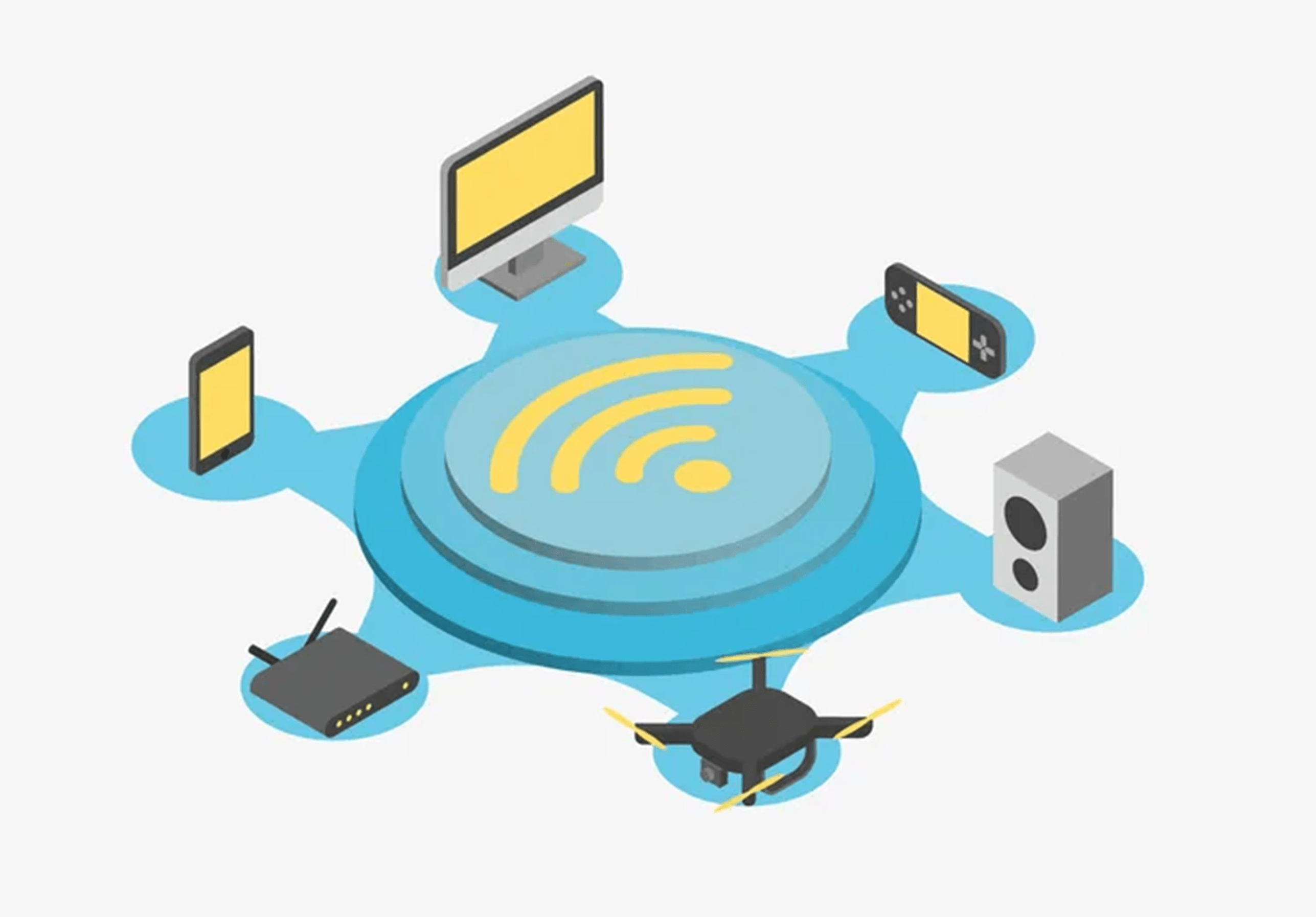
许多用户在办理了更高速率的宽带套餐后,却失望地发现实际的网速体验并没有明显提升。这种‘宽带升级,网速原地踏步’的现象背后,往往不是运营商单方面的问题,而是一个涉及家庭网络环境‘最后一公里’的系统性工程。要解决这个困扰,我们需要对路由器、网线、终端设备乃至软件设置进行一次全面的‘体检’。
一、 路由器:家庭网络的‘交通枢纽’
路由器是决定网速能否达标的关键设备,其性能瓶颈是最常见的原因。
- 硬件性能过时:老旧路由器(如仅支持Wi-Fi 4标准)的无线速率、处理器和内存可能无法承载200M、500M乃至千兆宽带的数据吞吐量,成为网络瓶颈。升级到支持Wi-Fi 6及以上标准、拥有千兆WAN/LAN口的路由器是基础。
- 摆放位置与干扰:路由器放置在角落、柜子里或靠近微波炉、承重墙,会严重削弱无线信号。建议将路由器置于家庭中心、开阔高处,并尝试调整信道,避免与邻居Wi-Fi信道重叠。
- 连接方式误区:无线连接(Wi-Fi)受环境干扰大,理论速度远低于有线连接。对于台式机、智能电视等固定设备,以及需要高速稳定的场景(如在线游戏、4K视频),使用网线直接连接是保证网速最可靠的方式。
二、 网线:容易被忽视的‘血管’
连接路由器和光猫,以及连接路由器和设备的网线,其规格直接影响传输上限。
- 识别网线类别:目前常见的五类线(CAT5)、超五类线(CAT5e)最高约支持100M/1000M(短距离)速率,而想要稳定跑满百兆以上乃至千兆宽带,建议至少使用超五类线,最佳选择是六类线(CAT6)或更高。检查网线水晶头是否完好,线序是否正确(标准为T568B)。
- 避免使用劣质或过长网线:劣质网线材质和工艺不达标,长距离传输(如超过50米)也会导致信号衰减严重。
三、 终端设备:自身的‘接收能力’
即使网络环境完美,终端设备的硬件也可能成为瓶颈。
- 网卡性能:检查电脑、手机等设备的无线网卡是否支持最新的Wi-Fi标准(如Wi-Fi 6)。老旧设备的网卡可能最高只支持54M或150M速率。有线网卡也需确认是百兆还是千兆。
- 设备性能与状态:运行缓慢、后台程序过多、感染病毒或存在硬件故障的设备,其网络处理能力会大幅下降。定期清理、更新驱动、查杀病毒至关重要。
四、 软件与设置:无形的‘交通规则’
软件层面的配置不当同样会限制网速。
- 测速方法与工具:使用正规测速软件(如Speedtest)或运营商官方测速平台,并通过有线连接直接测试光猫,以排除家庭内部网络问题,确认运营商提供的入户带宽是否达标。
- 路由器设置:登录路由器管理后台,检查是否开启了限速(QoS)功能但配置不当,或存在未知设备蹭网。确保网络模式(如选择802.11ac/ax混合模式)、频段(优先使用干扰少的5GHz频段)设置正确。
- 系统与程序设置:操作系统(如Windows)中可能存在网络节流设置;某些下载软件、云盘客户端或安全软件可能默认开启了带宽限制或流量监控功能,需进入其设置中检查调整。
- 后台更新与占用:系统自动更新、云同步、P2P软件后台上传等会持续占用大量带宽。在需要高速网络时,可通过任务管理器或网络监控工具检查并管理这些进程。
与排查步骤
当感觉网速不达标时,建议按以下逻辑顺序排查:
- 隔离测试:用一台性能良好的电脑,通过网线直接连接光猫进行测速。如果此时速度达标,问题出在家庭内部网络;如果不达标,再联系运营商核查线路和光猫状态。
- 内部排查:确认内部网络后,依次检查并升级可能的路由器、网线等硬件瓶颈。
- 终端与软件优化:最后检查具体设备的硬件能力、驱动及软件设置。
宽带升级只是提升了‘高速公路’的入口宽度,而家中的路由器、网线、设备就像匝道、市内道路和车辆本身。只有整个链条都畅通无阻,升级的带宽才能转化为实实在在的流畅体验。
如若转载,请注明出处:http://www.beileikeji.com/product/96.html
更新时间:2026-10-20 16:04:06